Suivi des objectifs de chiffre d'affaires en temps réel, à partir de votre caisse Nextore — comment ça marche.
Vous renseignez votre numéro client Nextore, puis l'identifiant et le mot de passe de votre compte magasin. Chaque étape est vérifiée en direct.
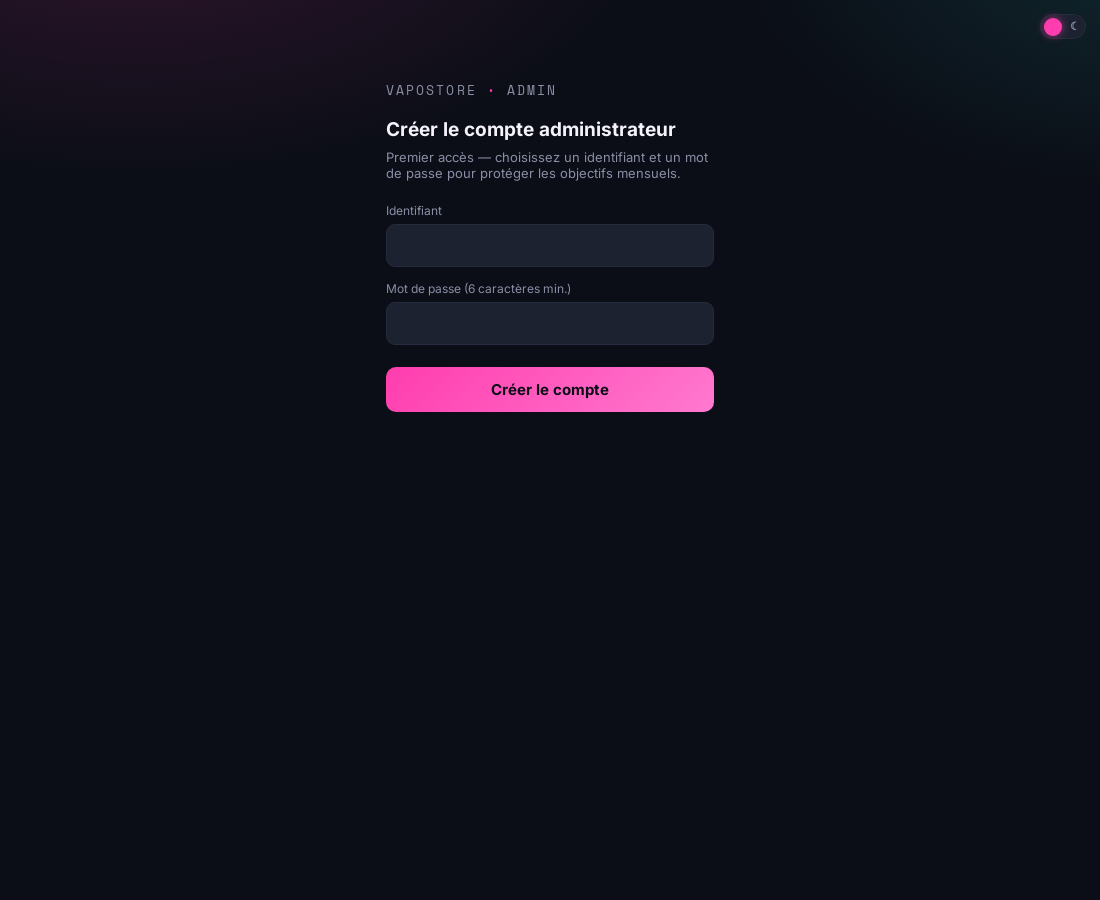
Le service repère les caisses associées à votre compte. Si une même boutique apparaît sous plusieurs noms chez Nextore (caisse renommée au fil du temps), donnez-leur le même nom et elles fusionnent en une seule carte sur le tableau de bord.
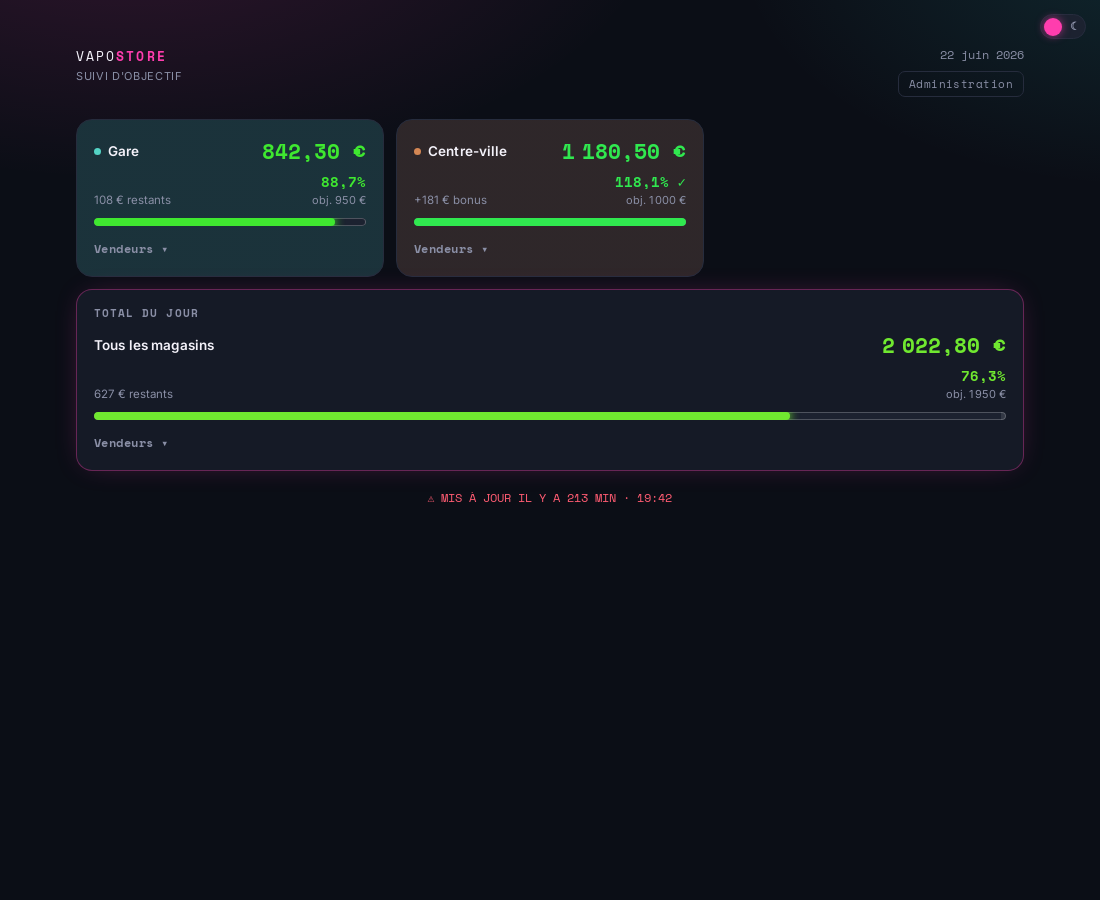
Une fois configuré, le tableau de bord affiche le chiffre d'affaires du jour par magasin, l'objectif quotidien ajusté, et le détail par vendeur. Il se met à jour seul, sans rien à faire.
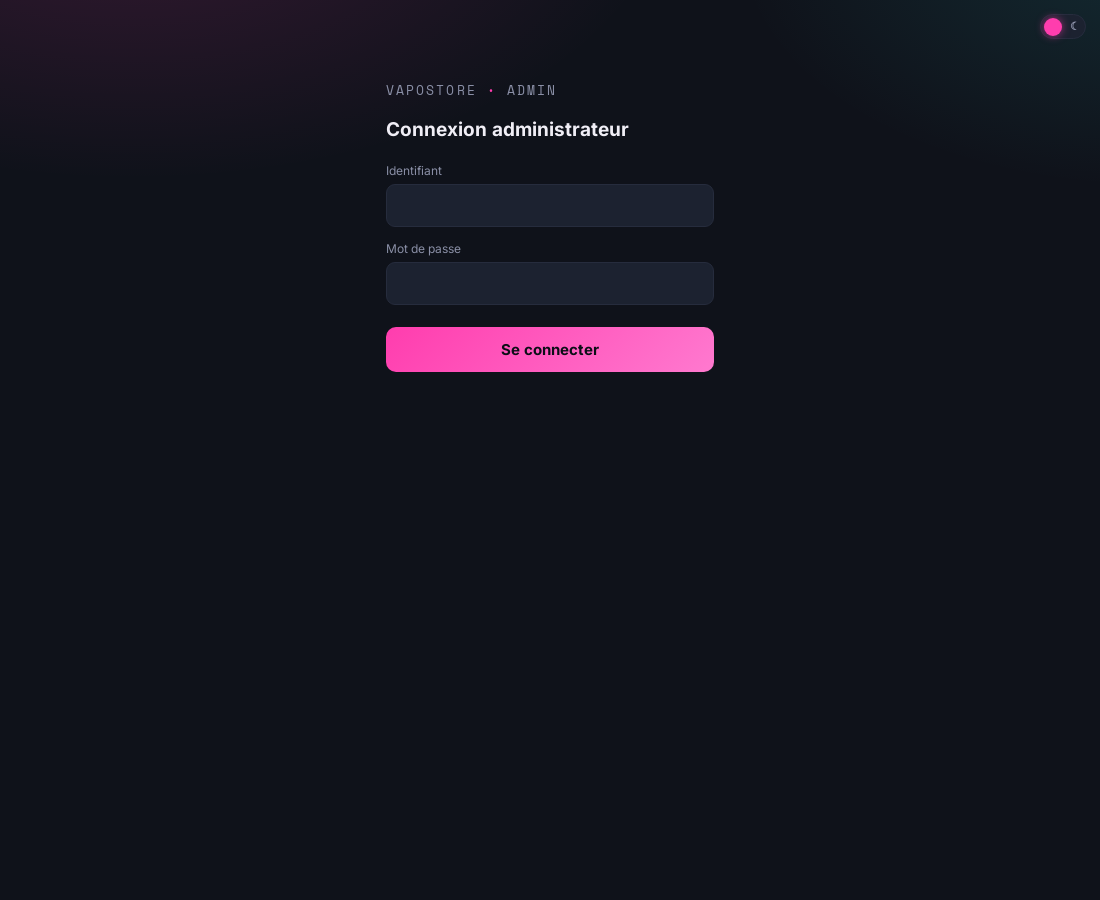
L'accès au tableau de bord et à l'administration est protégé par un identifiant et un mot de passe propres à votre boutique — pas seulement par l'adresse de la page.
Vous pouvez à tout moment :
• Exporter toutes les données associées à votre boutique (fichier JSON)
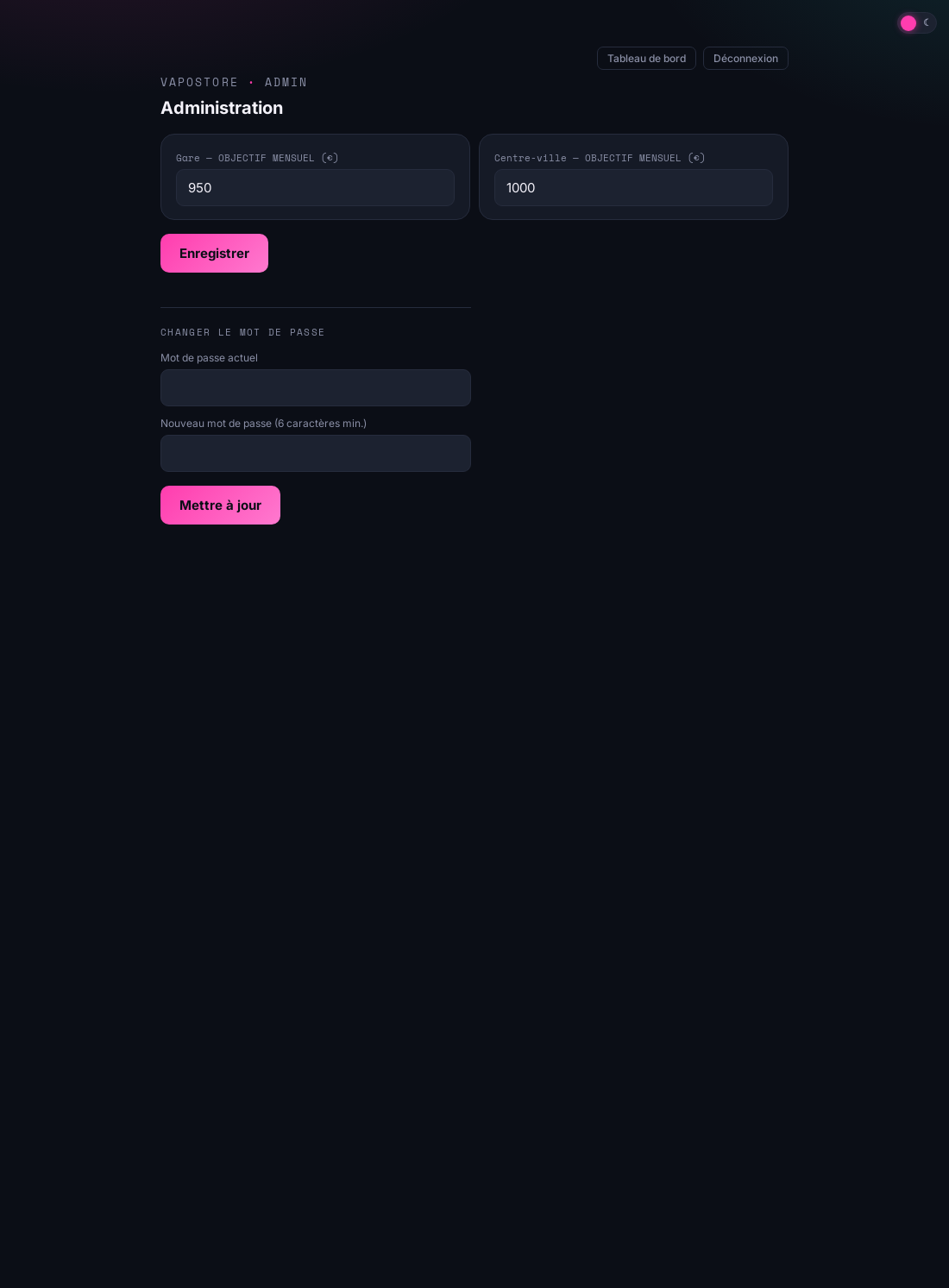
• Modifier les noms de magasins, objectifs, email et mot de passe depuis l'administration
• Supprimer définitivement votre boutique et toutes ses données, en un clic